

Station de base pour drone DJI RTK
Ce guide explique comment configurer votre récepteur GEOSTIX en tant que station de base pour fournir des corrections RTK à un drone DJI via le Wi-Fi du GEOSTIX.
Configurer le GEOSTIX en mode base
Section intitulée « Configurer le GEOSTIX en mode base »-
Connectez-vous au GEOSTIX via l’application GEOSTIX APP.
Lancez l’application, puis sélectionnez votre récepteur GEOSTIX dans la liste des appareils disponibles. Consultez le guide de démarrage rapide pour plus de détails sur la connexion au GEOSTIX.
-
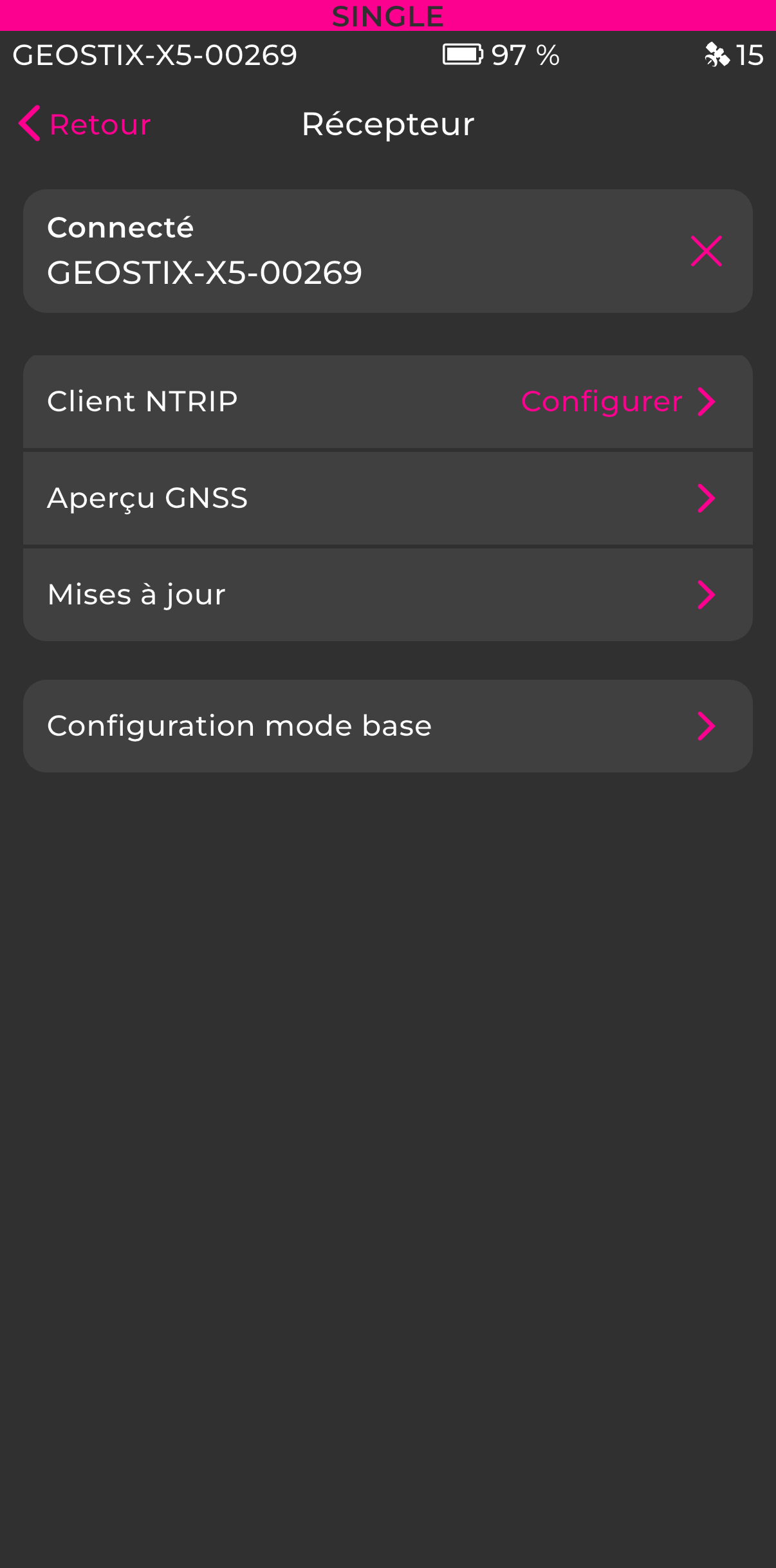
Accédez à la configuration du mode base.
Depuis l’écran “Récepteur”, appuyez sur Configuration mode base.
-
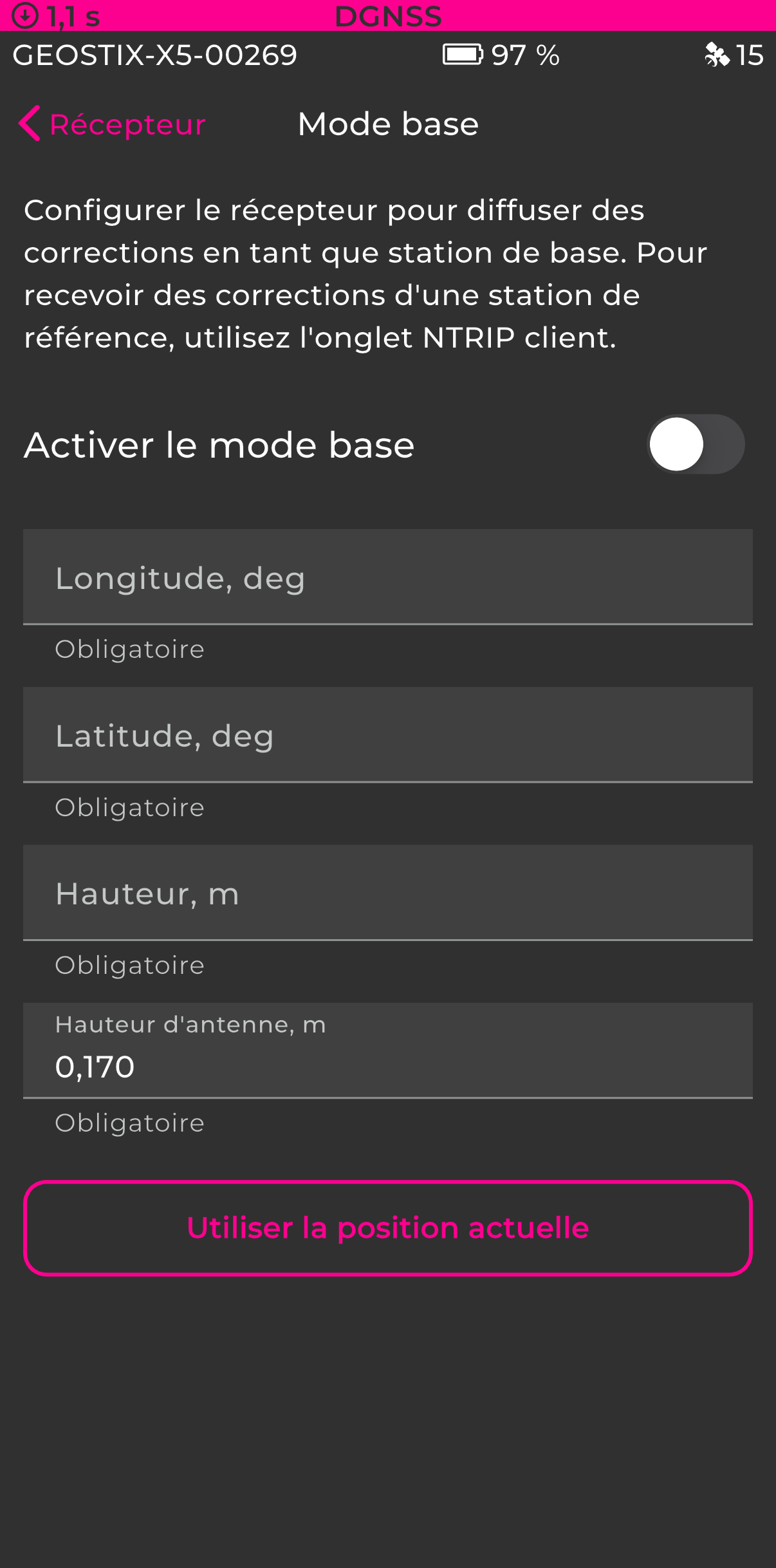
Renseignez les coordonnées de la base.
Vous pouvez saisir manuellement les coordonnées connues de votre point de station (longitude, latitude, hauteur) ou appuyer sur Utiliser la position actuelle pour utiliser la position GNSS courante.
Renseignez également la hauteur d’antenne (hauteur du GEOSTIX par rapport au sol).
-
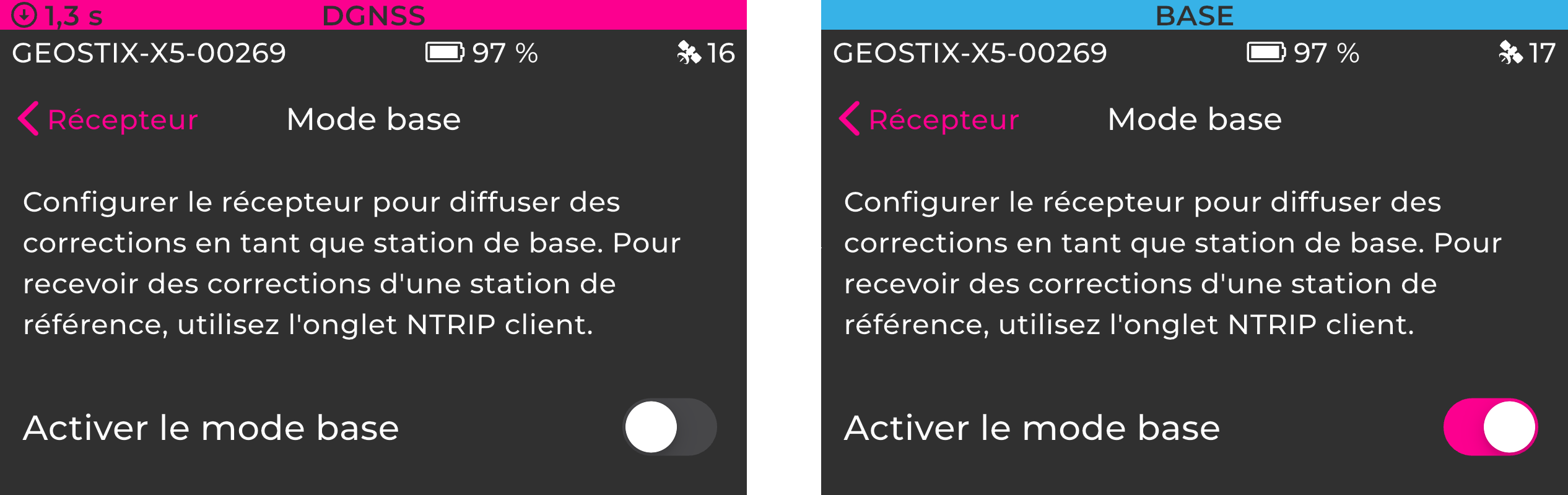
Activez le mode base.
Basculez l’interrupteur Activer le mode base. La barre d’état en haut de l’écran passe de SINGLE à BASE, confirmant que le GEOSTIX diffuse les corrections.
Connecter la radiocommande DJI au Wi-Fi du GEOSTIX
Section intitulée « Connecter la radiocommande DJI au Wi-Fi du GEOSTIX »-
Accédez aux paramètres Wi-Fi de la radiocommande DJI.
Sur la radiocommande, ouvrez les paramètres réseau et connectez-vous au réseau Wi-Fi du GEOSTIX. Le SSID correspond au numéro de série complet de votre appareil (ex : GEOSTIX-X5-00269) et le mot de passe Wi-Fi est STXYYYYY où YYYYY est le numéro de série (ex : STX00269).
-
Ouvrez les paramètres RTK dans l’application DJI.
-
GS RTK (Phantom 4 RTK) : Appuyez sur l’icône des 3 points en haut à droite, puis allez dans l’onglet RTK Settings. Sélectionnez Custom network RTK dans le menu déroulant.
-
DJI Pilot 2 (Matrice 300/350 RTK, Mavic 3E RTK) : Depuis le tableau de bord de vol, accédez aux Paramètres du drone, puis sélectionnez RTK. Choisissez Custom Network RTK.
-
-
Configurez la connexion NTRIP.
Renseignez les paramètres suivants :
Paramètre Valeur Host geostix.localou192.168.84.1Port 2101Utilisateur geostixMot de passe geostixMountpoint BASE -
Lancez la connexion.
Appuyez sur Connect (GS RTK) ou Start Transmitting (Pilot 2). Le statut RTK doit passer au vert, indiquant que le drone reçoit les corrections du GEOSTIX.